هذا الدليل مُعدّ للمبتدئين تماماً. لا تحتاج أي خبرة تقنية سابقة. سنستخدم Google Analytics 4 (GA4) - وهو الإصدار الأحدث والمجاني بالكامل.
ما هو جوجل أناليتكس؟
جوجل أناليتكس هو أداة مجانية من جوجل تتيح لك معرفة:
| المعلومة | الوصف |
|---|---|
| 👥 عدد الزوار | كم شخص يزور موقعك يومياً / أسبوعياً / شهرياً |
| 🌍 من أين يأتون | من أي دولة أو مدينة |
| 📱 أجهزتهم | هل يتصفحون من الجوال أم الكمبيوتر |
| 📄 الصفحات الأكثر زيارة | أي صفحة تجذب أكبر عدد من الزوار |
| ⏱️ مدة الزيارة | كم يقضون من وقت في موقعك |
| 🔗 مصدر الزيارات | هل أتوا من جوجل؟ من وسائل التواصل؟ مباشرة؟ |
ما تحتاجه قبل البدء
- ✉️ حساب جيميل (Gmail)
- 🌐 موقع إلكتروني يعمل - أي موقع: WordPress، Shopify، HTML عادي، أو غيره
- ⏰ 10 دقائق فقط من وقتك
الخطوات
1 الذهاب إلى جوجل أناليتكس
- افتح المتصفح
- اذهب إلى: analytics.google.com
- سجّل الدخول بحساب جيميل الخاص بك
- ستظهر لك صفحة الترحيب - اضغط على "Start measuring"
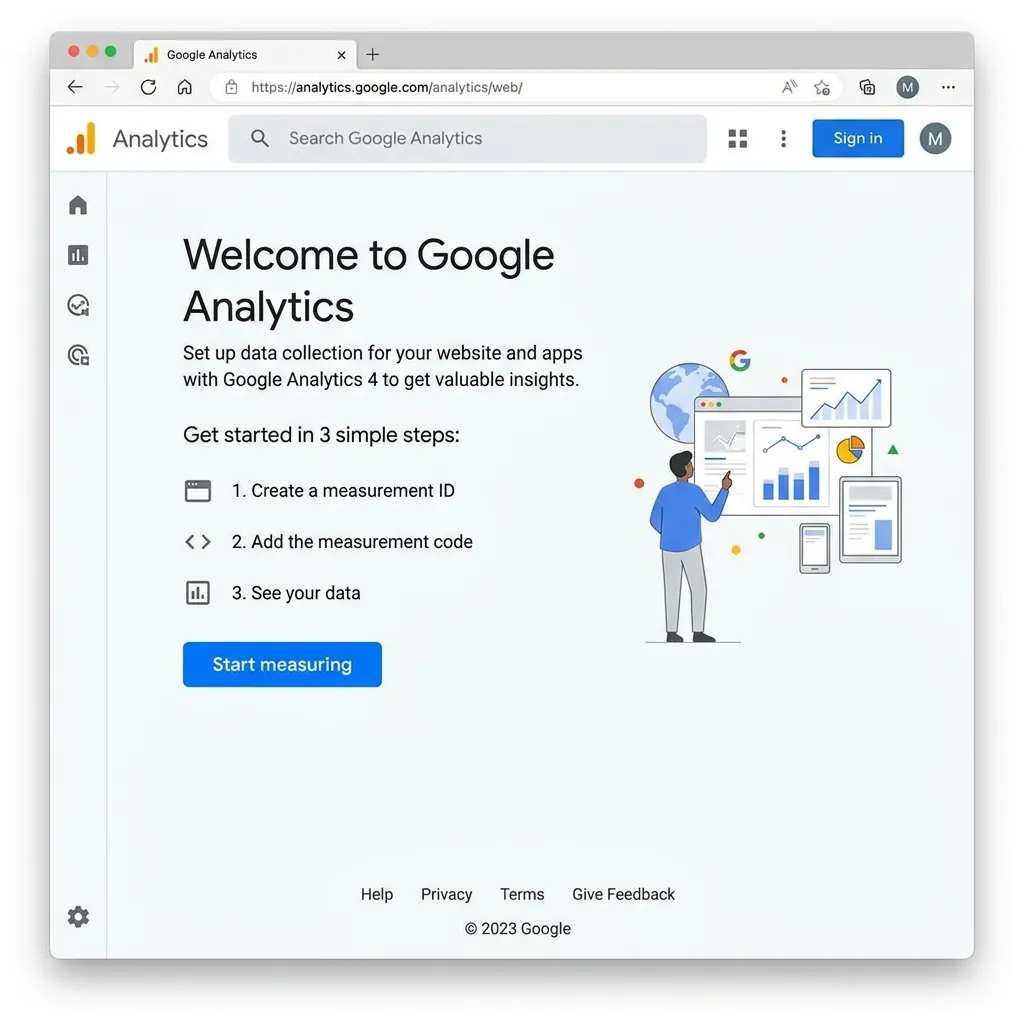
إذا كانت لديك حساب جوجل أناليتكس سابق، اضغط على "Admin" ثم "+ Create Account" لإنشاء حساب جديد.
2 إنشاء الحساب (Account Setup)
- اسم الحساب: اكتب اسم مشروعك أو شركتك - مثال: موقع أحمد أو متجر السعادة
- اترك جميع خيارات مشاركة البيانات مُفعّلة كما هي
- اضغط "Next"
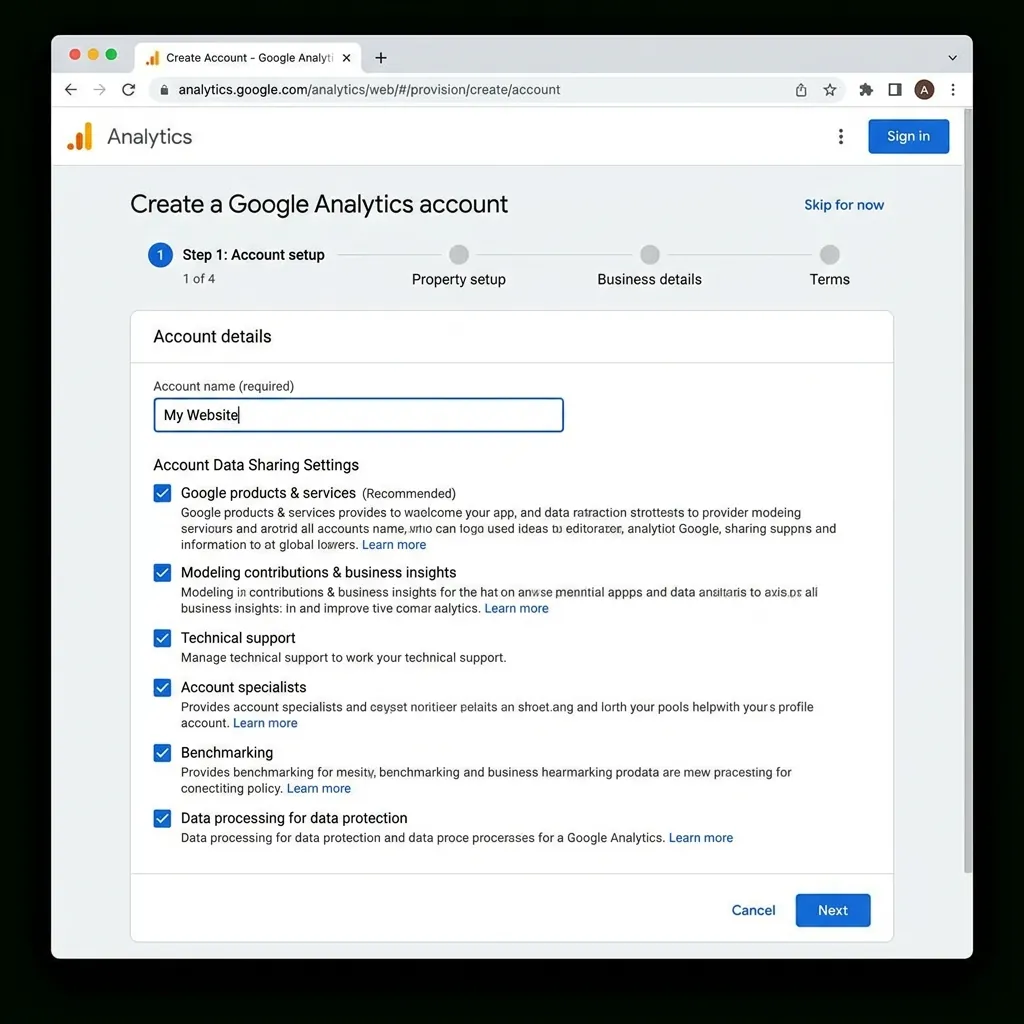
اسم الحساب ≠ اسم الموقع. الحساب هو المظلة العامة. يمكنك إضافة أكثر من موقع تحت نفس الحساب لاحقاً.
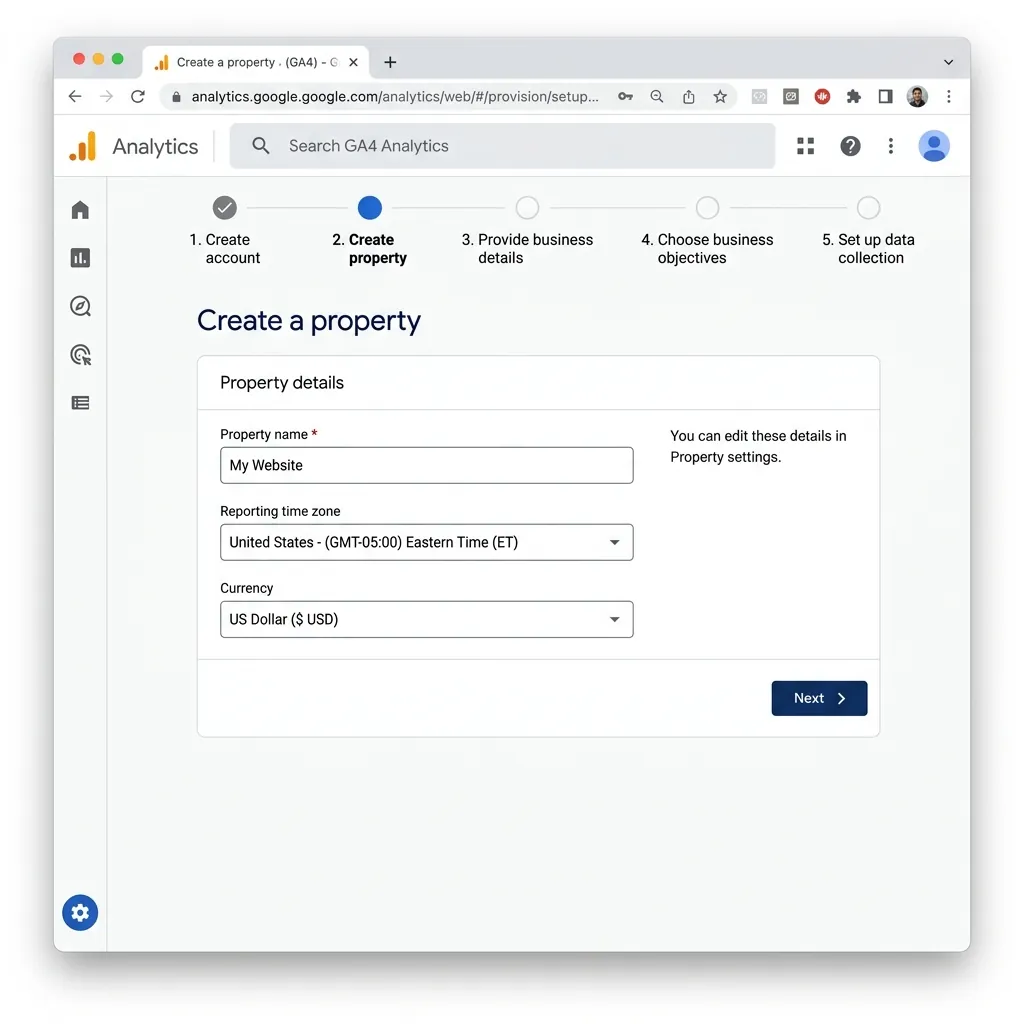
3 إنشاء الخاصية (Property Setup)
الخاصية (Property) = موقعك الإلكتروني في نظام جوجل أناليتكس.
- اسم الخاصية: اكتب اسم موقعك
- المنطقة الزمنية: اختر منطقتك - مثال: Saudi Arabia أو Egypt
- العملة: اختر عملة بلدك
- اضغط "Next"
- في شاشة "Business details": اختر حجم نشاطك وأهدافك، ثم اضغط "Create" ووافق على الشروط
4 إنشاء تدفق البيانات (Data Stream)
- ستظهر ثلاث خيارات: Web | Android app | iOS app
- اختر "Web" 🌐
- Website URL: اكتب رابط موقعك بدون https:// - مثال: www.mywebsite.com
- Stream name: اسم لتدفق البيانات
- تأكد أن Enhanced measurement مُفعّلة ✅
- اضغط "Create stream"
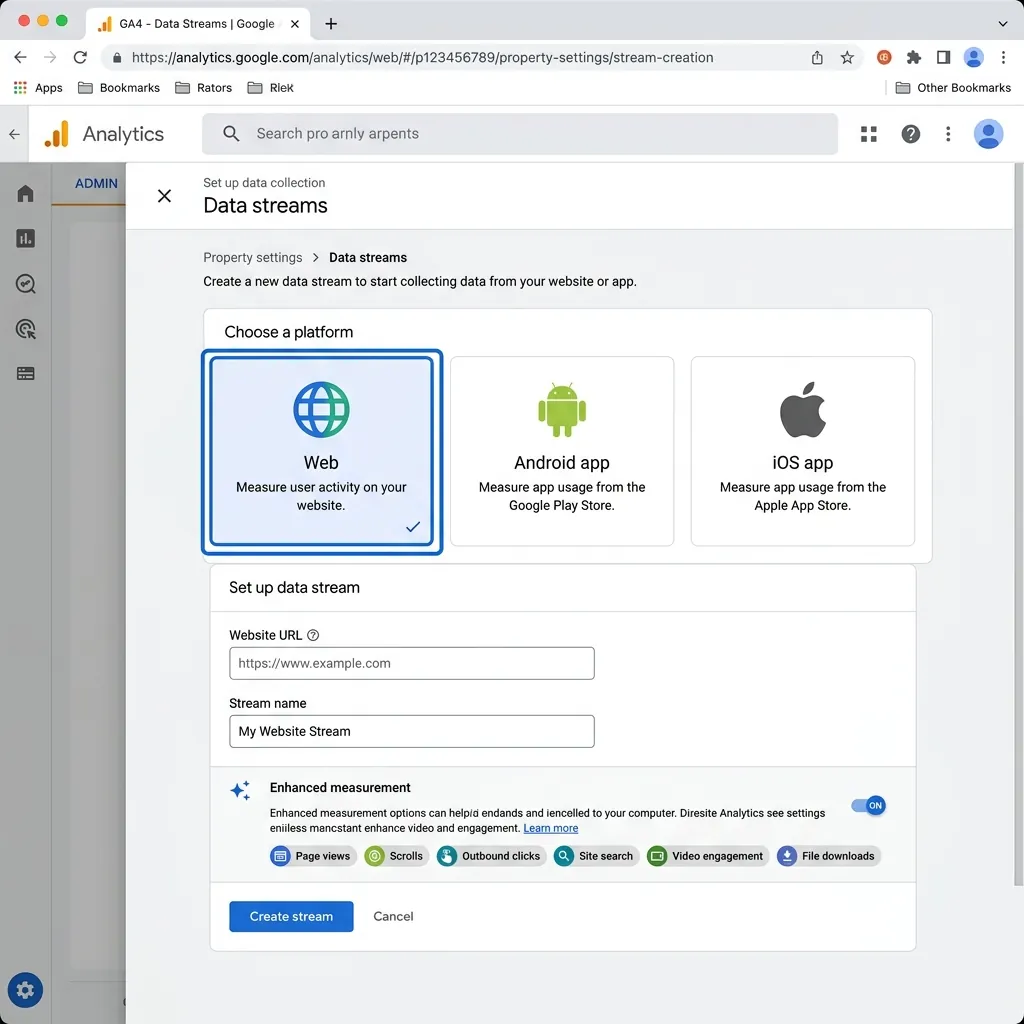
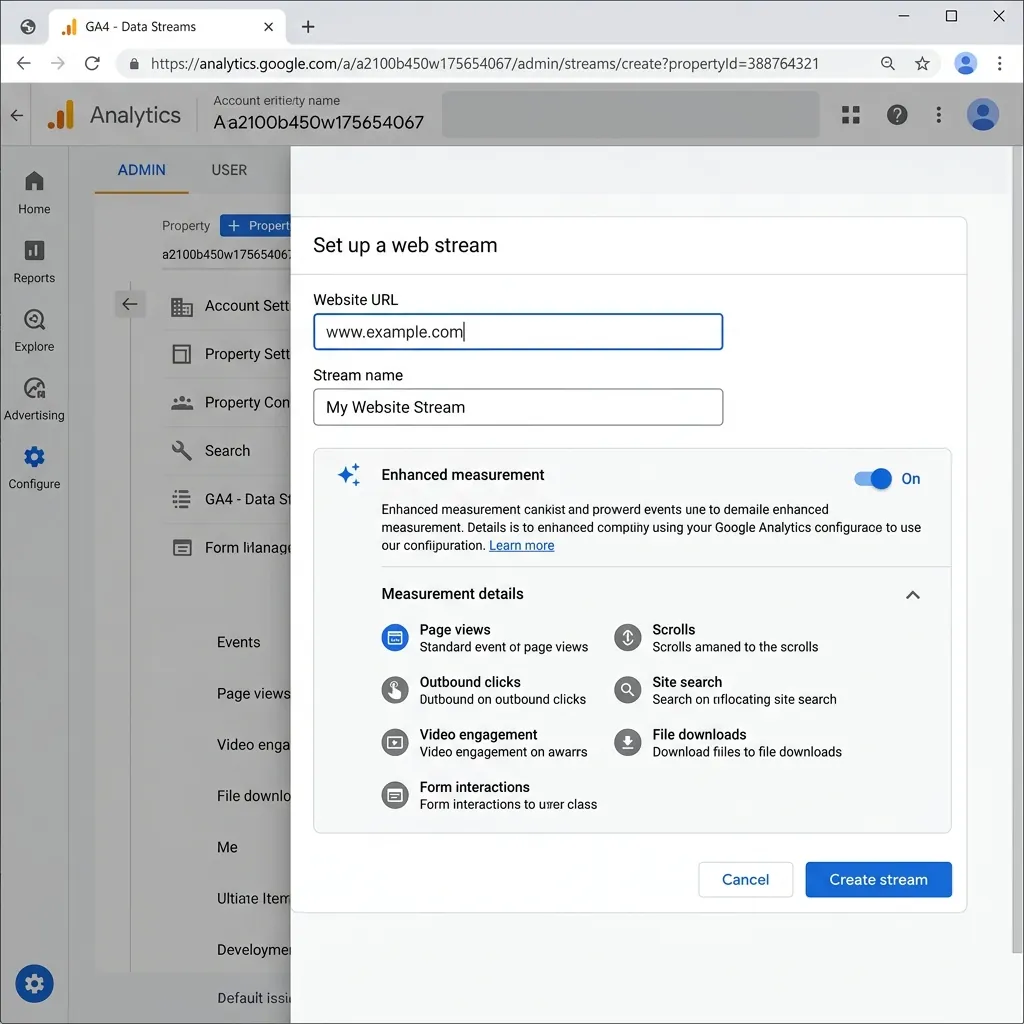
Enhanced measurement تتبع تلقائياً: مشاهدات الصفحات، التمرير، النقرات الخارجية، البحث في الموقع، ومشاركة الفيديو - بدون أي كود إضافي!
5 الحصول على كود التتبع
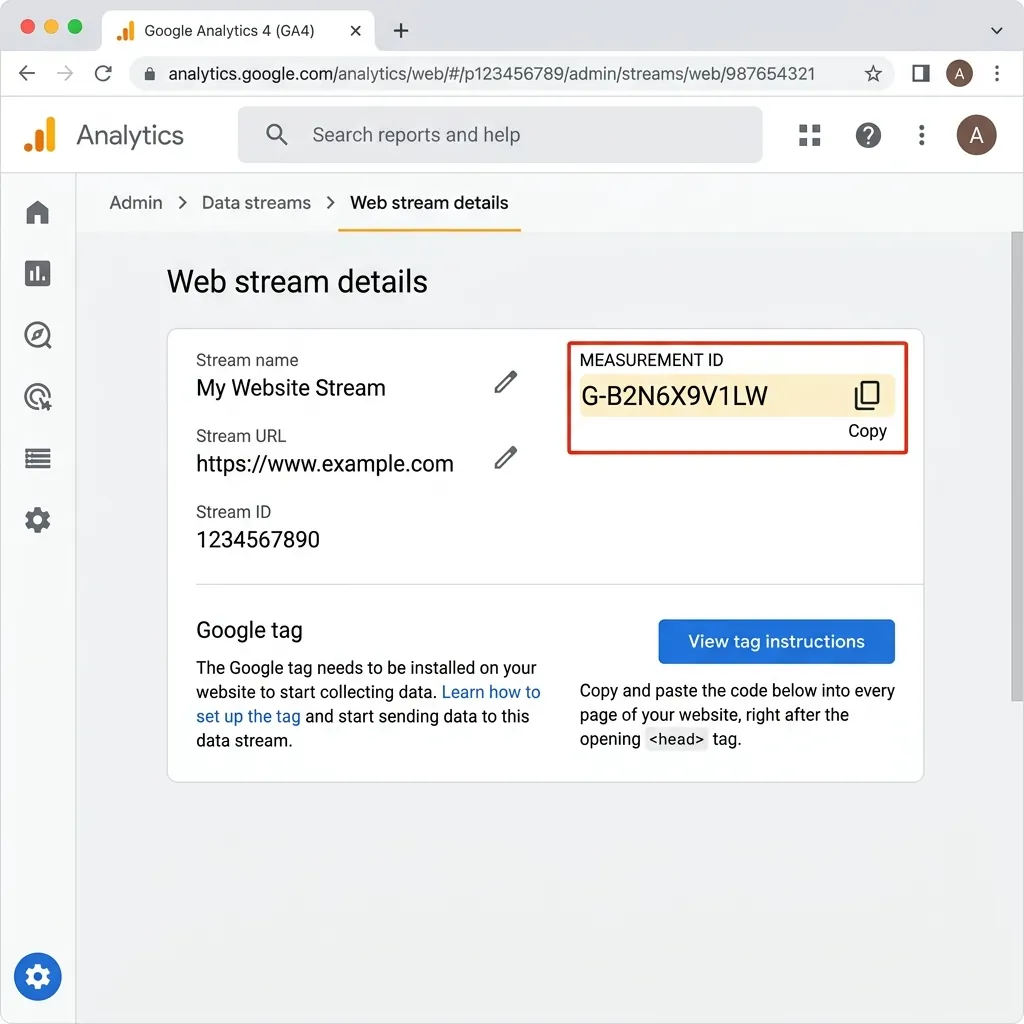
بعد إنشاء تدفق البيانات ستظهر صفحة التفاصيل. أهم شيء هنا: Measurement ID - يبدأ بـ G- مثال: G-B2N6X9V1LW
- اضغط على "View tag instructions"
- اختر تبويب "Install manually"
- انسخ كود JavaScript الظاهر بالكامل
كود التتبع - HTML
الصقه داخل <head>
<!-- Google tag (gtag.js) -->
<script async src="https://www.googletagmanager.com/gtag/js?id=G-XXXXXXXXXX"></script>
<script>
  window.dataLayer = window.dataLayer || [];
  function gtag(){dataLayer.push(arguments);}
  gtag('js', new Date());
  gtag('config', 'G-XXXXXXXXXX');
</script>
استبدل G-XXXXXXXXXX بمعرّف التتبع الخاص بك. لا تستخدم المعرّف الظاهر هنا كمثال!
6 إضافة الكود إلى موقعك
موقع HTML عادي
- افتح ملف
index.html - ابحث عن تاج
<head> - الصق كود التتبع مباشرة بعد
<head> - احفظ الملف وارفعه للسيرفر
WordPress
ثبّت إضافة "Site Kit by Google" من لوحة التحكم ← إضافات ← أضف جديد. ستربط جوجل أناليتكس تلقائياً.
Shopify
من لوحة التحكم: Online Store ← Preferences - الصق Measurement ID في قسم Google Analytics واحفظ.
Wix
من لوحة التحكم: Marketing & SEO ← Marketing Integrations ← Google Analytics - الصق Measurement ID واحفظ.
يجب إضافة الكود في كل صفحة من صفحات موقعك، وليس فقط الصفحة الرئيسية.
7 التحقق من أن التتبع يعمل ✅
- افتح موقعك في تبويب جديد بالمتصفح
- ارجع إلى analytics.google.com
- من القائمة الجانبية: Reports ← Realtime
- يجب أن ترى مستخدم واحد على الأقل - وهو أنت 🎉
قد تحتاج الانتظار 1-2 دقيقة حتى تظهر البيانات لأول مرة.
أهم التقارير بعد الربط
| التقرير | ماذا يُظهر | أين تجده |
|---|---|---|
| 📊 Realtime | الزوار الحاليون الآن | Reports → Realtime |
| 👥 User Attributes | معلومات عن زوارك (الدولة، اللغة، الجهاز) | Reports → User → User attributes |
| 📈 Traffic Acquisition | من أين يأتي الزوار | Reports → Acquisition → Traffic acquisition |
| 📄 Pages and Screens | أكثر الصفحات زيارة | Reports → Engagement → Pages and screens |
| ⏱️ Engagement | مدة الزيارة ومعدل التفاعل | Reports → Engagement → Overview |
أسئلة شائعة
هل جوجل أناليتكس مجاني؟
نعم! النسخة القياسية (GA4) مجانية بالكامل وكافية لمعظم المواقع.
كم يستغرق ظهور البيانات؟
- تقرير الوقت الفعلي: خلال دقائق
- التقارير العادية: 24-48 ساعة لأول مرة
لم تظهر أي بيانات، ماذا أفعل؟
- تأكد أن الكود موجود داخل
<head>وليس<body> - تأكد أن Measurement ID صحيح (يبدأ بـ G-)
- جرّب فتح موقعك في نافذة خاصة (Incognito) - بعض إضافات حظر الإعلانات تمنع التتبع
- انتظر 24 ساعة - أحياناً يتأخر ظهور البيانات
📌 ملخص سريع
- اذهب إلى analytics.google.com
- أنشئ حساب + خاصية (Property)
- أنشئ تدفق بيانات (Data Stream) من نوع Web
- انسخ كود التتبع (gtag.js)
- الصق الكود في <head> بموقعك
- تحقق من التقرير المباشر (Realtime)
- 🎉 ابدأ تحليل بياناتك!
نصيحة ذهبية: اجعل من عادتك مراجعة تقارير جوجل أناليتكس مرة واحدة على الأقل أسبوعياً. فهم سلوك زوارك هو مفتاح تحسين موقعك وزيادة عدد الزوار والمبيعات! وإذا كنت تشغّل إعلانات مموّلة، اقرأ أيضاً: ليش إعلاناتك ما بتبيع وتكلفة الإعلان الممول.